GUIDA ILLUSTRATA · BREAKING DELAYS ROULETTE 2
Dallo storico ai riquadri, un passaggio alla volta.
La versione web del progetto Excel organizza uscite, ritardi, frequenze e cassa simulata. Questa guida sostituisce le vecchie istruzioni: le fotografie si leggono direttamente nel programma, senza applicazioni OCR esterne.
Analisi descrittiva: un ritardo o un riquadro OK non rende più probabile un esito successivo. La cassa è una simulazione, senza collegamento al conto di gioco. Il titolare ha verificato la corrispondenza con Excel su più campioni; ciò non equivale alla verifica di ogni possibile sequenza.
Tutorial completo: Breaking Delays passo dopo passo
Un video commentato di 7 minuti e 34 secondi, con voce femminile, musica di sottofondo, immagini reali del programma e dettagli fermi per seguire ogni comando. Include la cattura dello storico, l’importazione della foto e l’uso del tasto R soltanto per Top 4.
Passaggi da ritrovare: 0:48 cattura dello storico · 1:30 clic su Carica File · 2:02 Leggi foto · 2:58 conferma dell’importazione · 4:45 Top 4 · 5:13 spiegazione di R · 5:27 clic reale su R.
R non è RESET: R riavvia il riferimento di calcolo del solo Top 4 per cercare una nuova condizione; conserva lo storico, la cassa e le altre funzioni. RESET riguarda invece l’intera sessione e richiede conferma.
Le azioni brevi sono tratte dalla registrazione reale; i fermi immagine mantengono visibile il dettaglio durante la spiegazione. La cattura con Windows è illustrata con schemi. La cassa è simulata: il programma non effettua puntate automatiche e non garantisce vincite.
Versione e durata dell’accesso sono due cose diverse. “Versione web 2.0” identifica il programma. “Prova gratuita di 3 giorni” indica il periodo autorizzato per il singolo prodotto, con scadenza gestita dal titolare.
1. Apri e comincia
- Premi Apri Breaking Delays. Se richiesto, inserisci l’email autorizzata e il codice ricevuto nella posta. Non serve un account ChatGPT.
- Per partire da zero, usa RESET soltanto se vuoi cancellare la sessione attuale. Prima puoi conservarla con Esporta sessione.
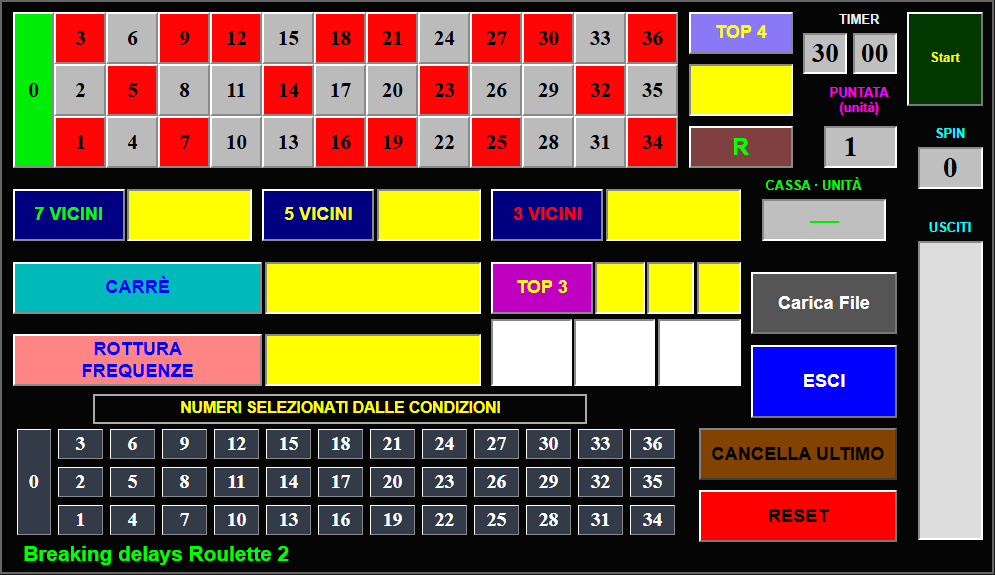
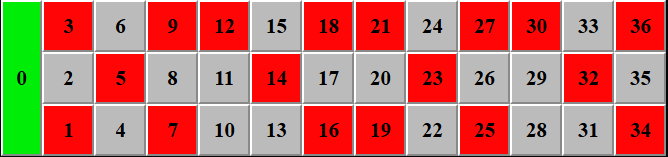
- Inserisci ogni risultato premendo il suo numero sulla tastiera superiore, oppure importa lo storico seguendo la sezione successiva.
- Quando una condizione mostra OK su sfondo verde, premi il relativo pulsante. I numeri selezionati vengono colorati sul tappeto inferiore. Puoi selezionare una strategia per volta; premendo nuovamente la stessa la deselezioni.
Il contatore SPIN comprende tutte le uscite importate e manuali. USCITI mostra i 250 risultati più recenti, dal più recente in alto; le analisi mantengono anche lo storico precedente, fino a 100.000 uscite.
2. Fotografa lo storico e caricalo
- Apri lo storico della roulette. Su Windows premi insieme Windows + Maiusc + S: Windows è il tasto con il simbolo della finestra; Maiusc è quello con la freccia verso l’alto.
- Trascina un rettangolo intorno ai soli numeri. Apri l’anteprima della cattura e salvala come PNG o JPG in una cartella riconoscibile, per esempio sul Desktop.
- Nel programma premi Carica File e scegli quella fotografia. Si apre la sezione Importa una foto dello storico.
- Se necessario trascina sulla foto un rettangolo che includa soltanto le uscite da importare. Usa foto intera annulla il ritaglio. Escludi titoli, importi e righe duplicate.
- Premi Leggi foto e attendi il conteggio delle caselle. Serve internet per caricare il lettore OCR.
- Confronta tutte le caselle con la foto. I bordi arancioni indicano valori incerti: scrivi il numero corretto da 0 a 36 nel campo sotto il ritaglio. Anche un valore già riconosciuto può essere corretto.
- Scegli l’ordine: Primo in alto a sinistra: più recente oppure più vecchio. Il programma legge le righe da sinistra a destra, poi dall’alto in basso; se la piattaforma usa un’altra disposizione, prepara prima una sequenza ordinata.
- Spunta Ho confrontato tutti i numeri, il totale e l’ordine con la foto, poi premi Conferma importazione foto. Controlla ancora totale, primo e ultimo numero nel messaggio e conferma.
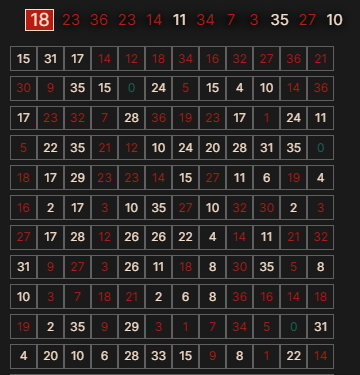
La foto scompare dopo l’inserimento; i numeri restano. Per più fotografie usa porzioni consecutive senza sovrapposizioni, importando prima la più vecchia e poi le successive. Non c’è eliminazione automatica dei duplicati. L’importazione non registra puntate e non modifica la cassa.
In alternativa: testo o file TXT/CSV
Apri Istruzioni e controlli. Incolla una sequenza come 9, 30, 5, 23, 16, 2, indica se il primo numero è il più vecchio o il più recente e premi Importa storico. Puoi anche scegliere un TXT/CSV con Carica File. Sono accettati soltanto interi 0–36 separati da spazi, virgole, punti e virgola o a capo; niente intestazioni.
Questa versione importa fotografie singole: non acquisisce continuamente lo schermo. La lettura automatica in tempo reale dell’altro monitor è una funzione distinta.
3. Leggi le condizioni
| Pulsante | Cosa seleziona | Come leggerlo |
|---|---|---|
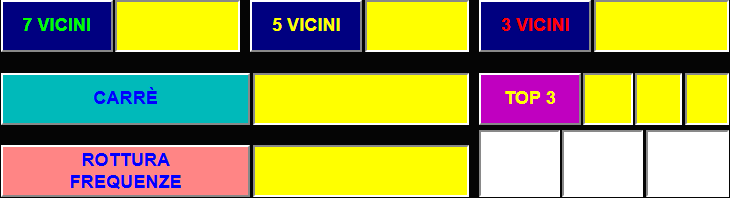
| 7 VICINI · verde | Un centro e i tre numeri per lato sulla ruota: sette numeri complessivi per gruppo. | Il gruppo è valido quando tutti e sette hanno un ritardo superiore a 26 uscite. |
| 5 VICINI · giallo | Un centro e due numeri per lato sulla ruota. | Combina ritardi e frequenze secondo le condizioni V2; non sceglie semplicemente i cinque numeri più frequenti. Possono esserci più gruppi contemporaneamente. |
| 3 VICINI · rosso | Un centro e un numero per lato sulla ruota. | Tutti e tre devono avere ritardo superiore a 65 uscite. |
| CARRÈ · turchese | I gruppi di quattro numeri previsti dal progetto originale. | Usa 13 gruppi specifici V2, non tutti i carrè del tappeto. Tutti e quattro devono avere ritardo superiore a 42 uscite. La simulazione li tratta come quattro unità su numeri pieni per gruppo. |
| ROTTURA FREQUENZE · rosa | Numeri che soddisfano insieme filtri di frequenza, ritardo e memorie V2. | Si attiva con almeno tre numeri validi. Non usa una semplice finestra degli ultimi 25 spin. |
| TOP 3 · fucsia | Fino a tre numeri, identificati dai ranghi di ritardo. | Le tre caselle si attivano separatamente: primo rango oltre 200, secondo oltre 225, terzo oltre 250. A pari ritardo il rango non è univoco e non viene mostrato. |
| TOP 4 · viola | Esattamente quattro numeri a pari ritardo massimo dal riferimento iniziale o dall’ultimo R. | R fa ripartire solo il riferimento del Top 4, lasciando storico e altre analisi. Dopo un esito incluso nella selezione, il vecchio opuscolo indicava di premere R; il programma non lo preme al posto tuo. |
Il centro di ogni gruppo di vicini ha un contorno interno scuro. Il colore riempie tutti i numeri inclusi. La riga sotto il pannello mostra gruppi attivi, numeri distinti e unità di base per giro. Due gruppi possono condividere numeri: perciò i numeri distinti possono essere meno della somma delle loro dimensioni. La simulazione conteggia ogni appartenenza a un gruppo.
Dettaglio dei filtri V2
5 vicini: media dei ritardi dei cinque maggiore di 14 e minore di 32; rapporto tra uscite totali e frequenza media dei cinque maggiore di 16 e minore di 30; ritardo del centro maggiore di 15 e minore di 28; esattamente quattro dei cinque ritardi maggiori di 10 e minori di 42.
Rottura frequenze: frequenza maggiore di 6 e minore di 16; ritardo maggiore di 12 e minore di 34; media delle memorie positive V2 maggiore di 14 e minore di 27; massimo delle memorie minore di 81. La media conserva le prime memorie del vecchio foglio, non una media mobile recente.
4. Cassa, puntata e limiti
- Apri Istruzioni e controlli → Imposta cassa iniziale e indica gli euro. Esempio: 25 € corrispondono a 250 unità; un’unità vale 0,10 €.
- Attiva Aggiorna cassa simulata se desideri registrare i risultati della selezione. Non è necessario per analizzare i numeri.
- Imposta PUNTATA (unità): è il numero di unità per ogni numero di ciascun gruppo, non l’importo complessivo del giro.
- Seleziona una condizione con OK. Ogni nuova uscita manuale aggiorna automaticamente la cassa usando la selezione precedente a quell’uscita: non occorre ripremere il pulsante dopo una vincita.
Il calcolo addebita tutte le unità selezionate e accredita 36 volte la size per ciascuna unità sul numero uscito, inclusa la restituzione. Esempio: un solo gruppo di 5 numeri, size 1, comporta −5 unità se manca il numero e +31 unità nette se è incluso. Se la condizione non è più attiva non vengono simulati altri movimenti, fino a una nuova condizione valida della strategia selezionata.
Size automatica V2 è facoltativa e inizialmente disattivata. Riproduce l’aumento legato alla perdita: 1 più la parte intera della perdita in unità divisa per 36, minimo 1. Aumentare la size aumenta l’esposizione e non garantisce recuperi.
Stop win e stop loss intercambiabili
In Istruzioni e controlli modifica le percentuali Stop win + e Stop loss −. I valori iniziali sono +35% e −40%, mantenuti dal progetto originale, non raccomandazioni. Si riferiscono alla cassa iniziale. Sono avvisi informativi e non bloccano il programma; ciascuna soglia avvisa una volta. Impostare una nuova cassa o cambiare i limiti riattiva gli avvisi.
Scegli i limiti prima della sessione, soprattutto la perdita massima sostenibile. Evita di aumentarli per recuperare. Nessun limite assicura un profitto. La cassa simulata coincide con quella reale soltanto se importi, selezioni e risultati coincidono con le operazioni effettive.
Impostare una nuova cassa conserva i numeri ma elimina i movimenti simulati precedenti, dopo conferma. Movimenti della cassa simulata mostra gli ultimi 50 movimenti.
5. Tutti i comandi a portata di mano
| Start / Pausa | Avvia o mette in pausa il conto alla rovescia di 30 minuti. Pausa ferma il timer, non l’inserimento dei numeri. |
|---|---|
| Riprendi | Riapre una sessione sospesa. Premi poi Start se vuoi avviare il timer. |
| Timer scaduto | Salva e sospende l’inserimento. Il browser rimane aperto; puoi riprendere. |
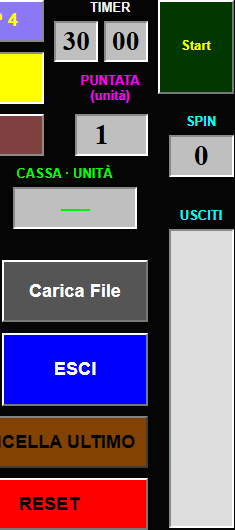
| ESCI | Salva e sospende, senza cancellare lo storico e senza chiudere forzatamente il browser. |
| CANCELLA ULTIMO | Rimuove l’ultima uscita, ricalcola le statistiche e annulla il relativo movimento simulato, se presente. |
| RESET | Dopo conferma cancella storico, cassa e impostazioni della sessione. Esporta prima se vuoi conservarla. |
| R | Riparte dal riferimento attuale solo per Top 4. |
| Istruzioni | Apre Istruzioni e controlli: cassa, limiti, audio, importazione, esportazione e regole. |
| Avvisi sonori | Attiva i segnali quando una condizione passa a OK e per alcuni avvisi. Verifica il volume del computer e del browser. |
| Esporta sessione | Scarica un JSON con numeri e impostazioni. Conservane una copia prima di cancellare dati o cambiare dispositivo. |
| Ripristina sessione | Carica il JSON dopo conferma e sostituisce la sessione corrente; non aggiunge una seconda copia dei numeri. |
| Statistiche dei numeri | Frequenza, ritardo attuale, media V2 e numero delle memorie usate. |
6. Se qualcosa non torna
Ho importato una foto ma vedo simboli strani.
Apri la versione aggiornata con supporto foto, scegli PNG/JPG/WebP/BMP da Carica File. Non incollare il contenuto di un’immagine nel campo dei numeri. TXT/CSV servono solo per sequenze di testo.
Leggi foto non parte o rimane in caricamento.
Controlla internet. Il lettore viene scaricato da un servizio esterno; blocchi del browser o della rete possono impedirlo. Riprova con Chrome o Edge aggiornato. Puoi comunque inserire i numeri manualmente o importare testo.
Mancano caselle o il totale non coincide.
Non confermare. Controlla il ritaglio, escludi titoli e griglie estranee, usa una foto più nitida e ripeti la lettura. Controlla il numero di righe e caselle oltre alle sole cifre: una cifra valida non dimostra che l’OCR abbia letto tutto.
La cassa non cambia.
Imposta una cassa, spunta Aggiorna cassa simulata e seleziona una condizione con OK. Si registrano soltanto nuove uscite manuali mentre la selezione è valida; lo storico importato non simula puntate.
Non riesco a inserire numeri.
Attendi il termine del calcolo; se compare Riprendi, premi quel pulsante. Online, controlla che la sessione sia autorizzata: un accesso della stessa email in un altro browser può richiedere la riattivazione qui.
Posso modificare il programma dopo la pubblicazione?
Sì. Il titolare può pubblicare nuove versioni e aggiornare questa guida. Le sessioni rimangono nel browser; conserva un JSON prima degli aggiornamenti importanti.
Accesso e assistenza
Presentazione e guida sono pubbliche; il programma richiede email autorizzata e collegamento internet per i calcoli. I dati della sessione rimangono nel browser del dispositivo; le immagini OCR sono elaborate nel browser e non vengono inviate al servizio di analisi. Numeri e riferimento Top 4 vengono inviati al servizio protetto per il calcolo.
Per richiedere la prova o assistenza: softwareroulette70@gmail.com. Indica il nome del prodotto, la versione visibile in alto e il passaggio che ti crea difficoltà.